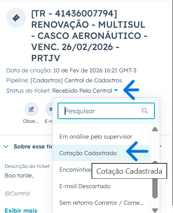
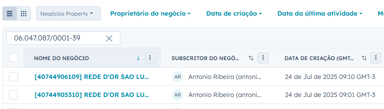
🔎 PASSO 1 – Pesquisa Inicial no HubSpot
Pesquisar o nome do segurado no ramo Property.
Situações:
Não existe cadastro
➡️ Avançar para as próximas etapas do cadastro.
Já existe cadastro
➡️ Verificar o histórico do cadastro localizado:
-
Status do negócio
-
Exclusividade
-
Recusa anterior
-
Renovação em andamento
⚖️ Dividida de Corretores (Exclusividade)
Ocorre quando duas ou mais corretoras solicitam cotação para o mesmo segurado/risco.
🚫 Recusado Anteriormente
Verificar se o risco já foi recusado para evitar reenviar algo já analisado, sempre consultar no guideline se a regra se mantem.
🏭 PASSO 2 – Avaliação da Atividade Principal
Avaliar as informações enviadas no questionário e classificar conforme o risco.
⚠️ Importante:
Analisar o risco real do local.
Exemplo:
-
Atividade da empresa: Supermercado
-
Atividade do Local segurado: Escritório administrativo
➡️ O risco pode ser aceito, pois trata-se de escritório.
📘 Consulta ao Guideline
Antes de prosseguir:
➡️ Verificar através da atividade se a demanda se trata de property Power (focado em concessões e energia) ou Property atividades empresarias (indústria e comercio).
➡️ Verificar se a atividade está dentro do foco do Property Power - Guideline - Property Power
➡️ Verificar se a atividade está dentro do foco do Property conforme Guideline - Property
Se NÃO for foco:
-
Recusar o risco
-
Informar motivo conforme padrão
Se for foco:
-
Validar se há informações primárias suficientes
📋 Informações Primárias Necessárias
| Dados Necessários | Observação |
|---|---|
| Razão Social / CNPJ | Obrigatório |
| Endereço do risco | Obrigatório |
| Sinistralidade | Últimos 5 anos com breve relato e valores |
| Isopainel | Informar tipo e % da área (não obrigatório para escritório) |
| Protecionais | Verificar mínimos exigidos |
🔥 Protecionais Mínimos Exigidos - Validar no Guideline por atividade
Incêndio
-
Hidrantes
-
Extintores
-
Brigada formalizada e treinada
Roubo
-
Segurança patrimonial
-
Vigilância 24h
-
CFTV
-
Alarme
Alagamento
-
Bombas
-
Comportas
-
Diques / barragens
-
Sistemas de drenagem
-
Elevação de estruturas
📑 Validação da Documentação
Documentação incompleta
➡️ Cadastrar o que for possível
➡️ Solicitar ao corretor as informações faltantes
➡️ ⚠️Para recusas, caso a informação que gere a recusa esteja visível no e-mail não se faz necessário pedir informações. ⚠️
Documentação completa
➡️ Prosseguir para cadastro completo e envio para esteira
📝 Estrutura do Cadastro no HubSpot
Nome do Negócio
Adicionar um traço (-) conforme padrão interno.
Pipeline
Selecionar:
Negócio Property
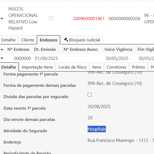
Atividade
-
Normalmente vem nos anexos, ou corpo do e-mail, pode vir como ocupação, em caso de renovações e endossos é possível a consulta no Join:

- No join - Pesquise a apólice, vá em endossos, detalhe e atividade:
Classificação por Limite
Compreensivo Empresarial
Coberturas até 100MM
RN (Risco Nomeado) / RO (Risco Operacional)
Coberturas acima de 101MM
⚠️ Se houver “Despesas Fixas”/"Lucros cessantes", somar à cobertura de incêndio para definição da classificação.
Modalidade
Preenchimento pela Subscrição.
📌 Tipo de Cotação
Prospecção
Novo seguro na visão FF.
Renovação
Quando houver apólice vigente na FF para o mesmo risco.
Endosso
Alteração de apólice já emitida
(Ex: aumento de VR ou alteração do risco).
Processo no Hub até aqui: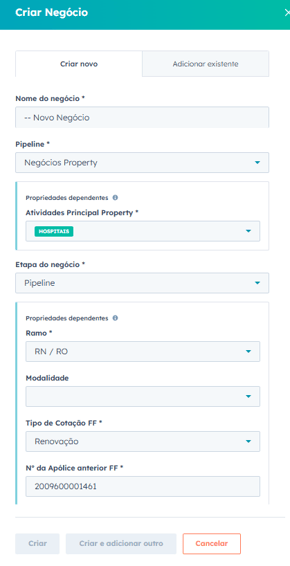
📅 Datas Obrigatórias
Data do Pedido
Inserir data do envio de e-mail do corretor.
Prazo de Entrega
5 dias úteis a partir da solicitação.
Início da Vigência
Seguro Novo
Projetar 30 dias corridos a partir do recebimento.
Corretor informa vigência/Renovação
Inserir a data informada.
Se estiver muito distante:
➡️ Definir prazo estimado 40 dias antes da vigência.
💰 LMG - Limite Máximo De Garantia
O Limite Máximo de Garantia (LMG) é o valor total máximo que uma seguradora se compromete a pagar por todos os sinistros ocorridos durante a vigência da apólice. Essa informação vai estar no anexo ou corpo de e-mail, não confundir com valor de risco.
⚠️ (Se houver mais de uma opção, considerar o maior valor)
⚠️ Se houver “Despesas Fixas”/"Lucros cessantes", somar à cobertura de incêndio para definição da classificação.
📌Informações Operacionais
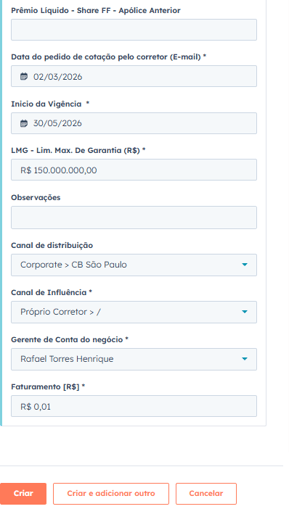
Canal de Influência
Distribuição
Gerente de contas
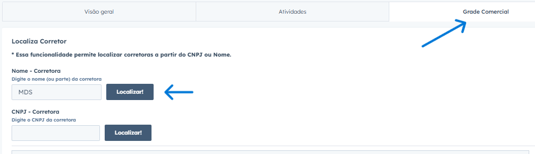
Usar o e-mail do corretor como base de consulta para o nome da corretora, normalmente os e-mail após o @ possui o nome da corretora. Ex: De: ANA PAULA CLEMENTE PAPINE <ANA.PAPINE@mdsgroup.com>, neste caso a corretora é a MDS
Para preenchimento destas 3 informações, consultar em grade comercial dentro do ticket
Faturamento - caso seja informado preencher, caso nao seja colocar R$ 0,01
Processo no Hub ate aqui :
🏢 Dados da Corretora
-
Nome da corretora
-
CNPJ (verificar filial correta a ser direcionada)
-
Canal de influência
-
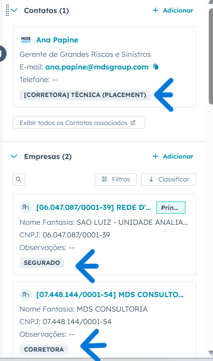
Nome do contato solicitante: Registrar o nome do corretor solicitante, utilize o e-mail que o corretor usou para envio (pode haver mais de um dentro da corretora).
Segurado
Confirmar informação no questionário/E-mail, caso ocorra divergência entre os dois, acionar a supervisão.
⚠️Todos os dados a cima devem ser rotulados dentro do hub de acordo com sua função dentro do negocio, segurado, corretor e contato, para contato sempre utilizar a opção [Corretora] Técnica (Placement)
Segue imagem ilustrativa dos processos mencionados a cima:
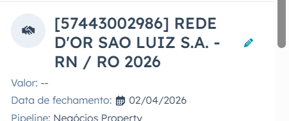
Verifique no lado esquerdo da tela se foram gerados:
-
✅ Nome do Negócio
-
✅ Número do Negócio
Exemplo:
📊 Campos Técnicos Obrigatórios
🔄 Ajuste Final – Property
Após concluir o cadastro:
➡️ Ajustar a etapa do negócio para:
Pré-Análise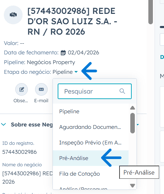
⚠️ No ramo Property, a etapa Pré-Análise é utilizada exclusivamente.
Etapa no Hub até aqui: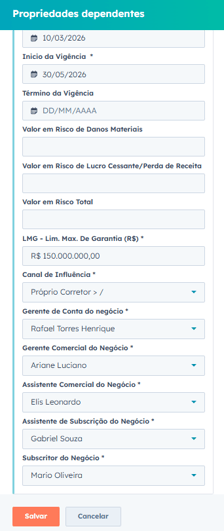
Observação
-
Gerentes são incluídos automaticamente.
-
Conferir se todos os campos técnicos estão preenchidos antes de enviar para Pré-Análise.
🚫 RECUSA – RAMO PROPERTY (Resumo Operacional)
🔎 Quando Recusar
A recusa no ramo Property deve ocorrer quando:
-
❌ Atividade fora do guideline
-
❌ LMG fora da política
-
❌ Risco técnico inadequado
-
❌ Falta de informações essenciais (aguardar 5 dias uteis antes de efetuar recusa)
-
❌ Orientação formal da área técnica
⚠️ Importante:
Algumas atividades não possuem aceitação no ramo Property.
Antes de avançar, é obrigatório consultar o Guideline vigente para verificar:
-
Se a atividade é foco
-
Se está dentro da linha de corte
-
Se já existe regra de recusa direta no cadastro
Caso esteja fora do guideline, o risco deve ser cadastrado e movido para Recusado, com justificativa adequada.
🛠 Procedimento no Sistema
Antes de mover para Recusado:
✔️ Atualizar página
✔️ Confirmar número do negócio
✔️ Preencher grade comercial
📋 Campos obrigatórios para mover:
-
LMG
-
Origem da Recusa
-
Motivo da Recusa
-
Observações da Recusa
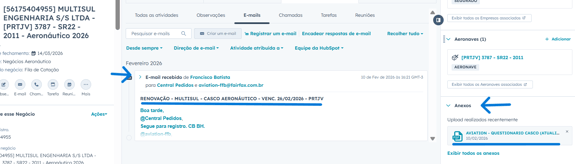
Associação de e-mails e anexos :
Passo 1 - Copie o numero do negocio gerado
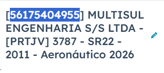
Passo 2 - Vá no ticket em e-mail, clique em associações, depois selecione negócios, cole o número em pesquisar, e o selecione.
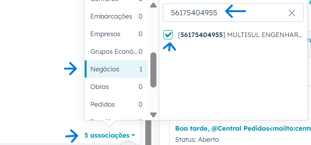
Passo 3 - Após as associações efetuadas, vá no negocio, atualize a pagina e confira se foi associado corretamente o E-mail e os anexos.
✅ Checklist Final – Property
✔️ Atividade validada no Guideline
✔️ Informações primárias conferidas
✔️ Protecionais atendem mínimos
✔️ Classificação correta (Compreensivo ou RN/RO)
✔️ Valor de LMG preenchidos
✔️ Documentação anexada
✔️ Etapa ajustada para Pré-Análise/Recusado
Após checklist efetuado, mover o Status do Ticket para cotação cadastrada: