📌 Escopo do Ramo
Aplica-se a:
-
Lanchas
-
Iates
-
Barcos de recreio
No sistema constará apenas como:
Ramo: Casco Marítimo
🔎 PASSO 1 – Pesquisa Inicial do Segurado
Pesquisar o nome/CNPJ do segurado no ramo.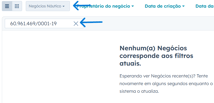
Situações:
Não existe cadastro
➡️ Avançar para o Passo 3
Já existe cadastro
➡️ Seguir para o Passo 2
📂 PASSO 2 – Validação de Cadastro Existente
Se já houver cadastro, avaliar:
O cadastro pertence:
-
Ao mesmo corretor?
-
Ao mesmo risco (mesma embarcação)?
✔️ Sim
Verificar o status da Etapa do negócio:
- Aguardando documento → Verificar se o seu ticket não seria uma atualização de informações
- Pré-analise → Verificar se o seu ticket não seria uma atualização de informações
- Fila de cotação → Verificar se o seu ticket não seria uma atualização de informações
-
Perdido → Verificar tempo do cadastro
- Recusado → Verificar tempo do cadastro
- Ganho emitido → Verificar tempo do cadastro
❌ Não
➡️ Seguir para o Passo 3
📝 PASSO 3 – Cadastro do Negócio
Nome do Negócio
Preencher como:
Preenche automaticamente
Pipeline
Selecionar:
Negócio Náutico
Nome da Embarcação a ser segurada
Essa informação devera estar no anexo ou corpo do e-mail
➡️ caso na tenha questionário padrão FairFax preenchido, seguir com a solicitação ao corretor
conforme Guideline 👉Guideline - Naútico
(Não enviar para Fila de Cotação)
Ramo
Sempre será:
Casco Marítimo
Imagem ilustrativa do processo no Hub até aqui: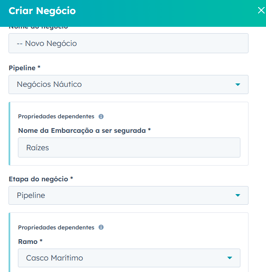
Modalidade
Sempre será:
Esporte / Recreio
⚠️ Regra Importante
Náutico não possui apólice coletiva.
Se houver mais de um barco na solicitação:
➡️ Criar um cadastro por embarcação
📌 Tipo de Cotação
🔎 Prospecção
Considerar Prospecção quando for um novo seguro na visão FF.
⚠️ Antes de classificar como Prospecção, é obrigatório consultar o Join.
🔍 Passo a passo – Consulta no Join
Passo 1
Acessar:
➡️ Emissão → Apólices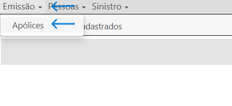
Passo 2
Pesquisar pelo CNPJ ou CPF do segurado
Passo 3
-
✅ Apareceu apólice?
➡️ Abrir a apólice
➡️ Verificar vigencia
➡️ Verificar qual embarcação está associada
➡️ Confirmar se é o mesmo risco -
❌ Não apareceu apólice?
➡️ Classificar como Prospecção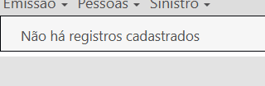
🔁 Renovação
Classificar como Renovação quando:
-
Houver apólice vigente na FF
-
E tratar-se da mesma embarcação / mesmo risco
🔄 Endosso
Classificar como Endosso quando houver:
-
Alteração em apólice já emitida
Exemplos:
-
Aumento de Valor em Risco (VR)
- Troca de titularidade (TDO)
-
Alteração de dados da embarcação
-
Alteração de informações do risco
📌 Atenção Importante
A simples existência de apólice no Join não significa automaticamente Renovação.
Sempre verificar:
-
Se a embarcação é a mesma
-
Se o risco é o mesmo
-
Se não se trata de nova embarcação (nesse caso será Prospecção)
📅 Datas Obrigatórias
Data do Pedido
Inserir a data do e-mail do corretor.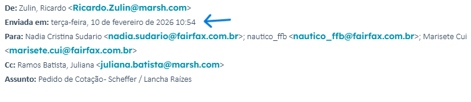
Prazo de Entrega
10 dias úteis a partir da solicitação.
Início da Vigência
Seguro Novo
Projetar 30 dias corridos a partir do recebimento.
Corretor informa vigência
Inserir a data informada.
Se estiver muito distante:
➡️ Definir prazo de entrega estimado de 40 dias antes da vigência, para entrega da cotação.
🏢 Dados da Corretora
-
Nome da corretora
-
CNPJ
-
Canal de influência (normalmente o próprio corretor)
-
Nome do contato solicitante - utilizar sempre o E-mail do corretor de quem enviou a solicitação, (nunca usar e-mails com final @fairfax.com.br)
EX:
📎 Anexos
Anexar todos os documentos enviados:
-
Questionário
-
Proposta
-
Documentos complementares
-
E-mails relevantes
Caso solicitação vier do canal smartquote, necessário baixar e anexar em todos os casos, pois vem em formato de link, e o Hub não associa automaticamente.
🏷️ Adicionar Rótulos
Inserir rótulos internos conforme padrão operacional.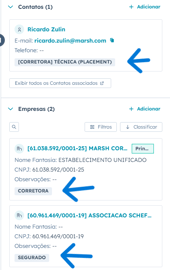
🚤 Cadastro da Embarcação (obrigatório)
Verificar se já existe o nome da embarcação:
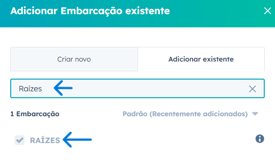
Já existe
Selecionar a embarcação cadastrada, sempre conferir os dados da embarcação cadastrada se estão atualizados. Clique no 👁️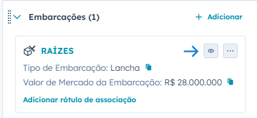
Vai abrir do ado direito da tela as informações a serem conferidas, caso alguma mude, efetuar atualização. 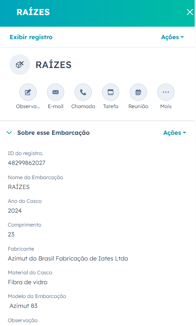
Não existe
Selecionar: Criar novo
Caso falte alguma informação obrigatória solicitar o preenchimento completo do questionário ao corretor, enviado o questionário atualizado a ele.
Guideline - Náutico 🚤
Nome da Embarcação
Se não informado:
Preencher como:
A INFORMAR (NOME DO SEGURADO)
Exemplo:
A INFORMAR (PEDRO)
Tipo de Embarcação
Criar conforme dados enviados.
Campos Obrigatórios
-
Fabricante
-
Modelo
-
Ano do casco
-
Material do casco
Categoria da Embarcação
Não obrigatório.
Comprimento do Barco
Se não informado:
-
Verificar modelo
-
Utilizar os dois primeiros dígitos
Exemplo:
Modelo: 370 MD
Comprimento: 37 pés (aprox. 11 metros)
Número de Inscrição (TIE)
Não obrigatório.
Cadastrar somente se informado.
Porto de Registro
Verificar porto da região do corretor.
Se não houver informação relevante:
➡️ Inserir São Paulo
(Subscrição poderá ajustar posteriormente)
Motor
-
Fabricante
-
Potência
-
Tipo de combustível
Não influencia no preço, mas preencher sempre que possível.
Não obrigatório para cotação.
💰 Moeda
Verificar no pedido do corretor:
-
Real (BRL)
-
Dólar (USD)
Se em dólar:
Inserir câmbio conforme padrão interno.
🚤 Ajuste Final – Ramo Náutico
🟦 GUIA 1 – CADASTRO NORMAL (ENVIO PARA PRÉ-ANÁLISE)
1️⃣ Conferência Inicial
Após concluir todo o preenchimento do cadastro:
🔎 Verifique no lado esquerdo da tela se foram gerados:
-
✅ Nome do Negócio
-
✅ Número do Negócio
Exemplo: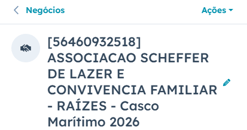
2️⃣ Enviar para Etapa do negocio: Pré-Análise
⚠️ Para o ramo Náutico, não enviar para Fila de Cotação.
➡️ Passo 1
Ir em Etapa do Negócio
Selecionar:
Pré-Análise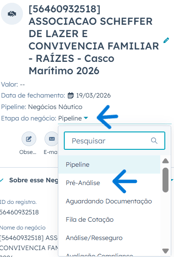
➡️ Passo 2
Abrirá uma aba do lado direito da tela.
Preencher os campos obrigatórios restantes:
-
Data do pedido
-
Prazo de entrega (10 dias úteis)
-
Início de vigência
-
Tipo de cotação (Prospecção, Renovação ou Endosso)
-
Moeda e câmbio (se USD)
-
Conferência dos dados da embarcação
- Grade comercial
- Subscrição
Salvar alterações.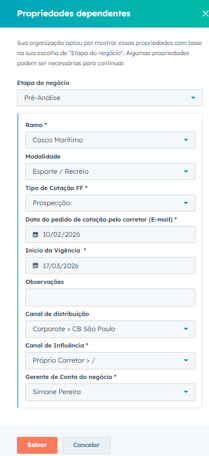
✅ Conferência Final – Náutico
✔️ Cadastro individual por embarcação
✔️ Ramo: Casco Marítimo
✔️ Modalidade: Esporte/Recreio
✔️ Join consultado (quando aplicável)
✔️ Datas preenchidas corretamente
✔️ Documentos anexados
✔️ Embarcação cadastrada corretamente
🟥 GUIA 2 – CADASTRO RECUSADO (RAMO NÁUTICO)
📌 Quando utilizar esta guia?
-
Quando o risco for recusado pelo subscritor
-
Quando houver orientação formal de recusa
⚠️ Nestes casos, não enviar para Pré-Análise
1️⃣ Alterar Etapa para Recusado
➡️ Passo 1
Ir em Etapa do Negócio
Selecionar:
Recusado
➡️ Passo 2
Preencher os campos obrigatórios:
Origem da Recusa
Área Técnica
-
Quando a recusa vier do subscritor
-
Ou recusado pela central de pedidos
Área Comercial
-
Quando recusado pelo comercial
⚠️ Comunicar supervisor (comerciais não devem recusar diretamente).
Motivo da Recusa
Selecionar conforme enquadramento do Guideline.
Observações da Recusa
Descrever:
-
Justificativa
-
Contexto técnico
-
Fundamentação
✅ Checklist Final – Náutico
✔️ Pesquisei o segurado
✔️ Validei duplicidade
✔️ Cadastro individual por barco
✔️ Modalidade correta (Esporte/Recreio)
✔️ Ramo correto (Casco Marítimo)
✔️ Datas preenchidas
✔️ Anexos incluídos
✔️ Embarcação cadastrada corretamente
✔️ Nome preenchido corretamente (A INFORMAR quando necessário)