🔎 PASSO 1 – Pesquisa Inicial no HubSpot
Pesquisar o nome do segurado no ramo RCG.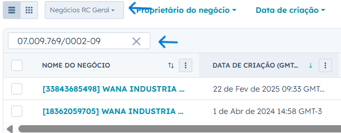
📌 Análise do Cadastro Localizado
Situação 1:
Não existe cadastro
➡️ Avançar para as próximas etapas do cadastro.
Existe cadastro, mas a etapa está como:
-
Recusado
-
Perdido
-
Ganho Emitido
➡️ Conferir a data de criação do negócio.
🔎 Verificação da Data:
-
Negócio do ano anterior:
➡️ Seguir com o cadastro normalmente (trata-se de nova demanda). -
Negócio cadastrado recentemente:
➡️ Verificar se não se trata do mesmo caso já em andamento.
➡️ Conferir:-
Data do pedido
-
Corretora solicitante
-
Tipo de cotação
-
Dados do risco
-
Se for o mesmo caso:
➡️ Não duplicar cadastro.
➡️ Dar continuidade no negócio já existente.
Situação 2:
Já existe cadastro ativo (em andamento)
➡️ Verificar o histórico do cadastro localizado:
-
Status atual do negócio
-
Exclusividade (dividida de corretores)
-
Recusa anterior
-
Renovação em andamento
-
Endossos anteriores
⚠️ Importante
Evitar duplicidade de negócios no sistema.
A validação da data e do status é obrigatória antes de qualquer novo cadastro.
⚖️ Dividida de Corretores (Exclusividade)
Ocorre quando duas ou mais corretoras solicitam cotação para o mesmo segurado/risco.
🚫 Recusado Anteriormente
Verificar se o risco já foi recusado para evitar reanálise indevida.
🏭 PASSO 2 – Avaliação da Atividade
Avaliar a atividade principal do segurado conforme questionário.
⚠️ Importante:
No RCG, a atividade é o ponto central da análise, pois define:
-
Tipo de exposição ao risco
-
Possibilidade de aceitação
-
Necessidade de cláusulas específicas
📘 Consulta ao Guideline
Antes de prosseguir:
➡️ Verificar aceitação da atividade no Guideline.
Guideline - RCG/ RC
Se NÃO for foco:
-
Recusar o risco
-
Informar motivo padrão
-
Registrar no sistema
Se for foco:
-
Validar se há informações primárias suficientes
📋 Informações Primárias Necessárias
| Dados Necessários | Observação |
|---|---|
| Razão Social / CNPJ* (Segurado) |
Obrigatório |
| Endereço | Sede e locais de operação |
| Atividade detalhada | Descrever exatamente o que a empresa executa |
| Faturamento anual* | Obrigatório |
| LMG* | Obrigatório |
| Âmbito territorial | Brasil ou Exterior |
| Tipo de cobertura | Ex: RC Operações, Produtos, Obras, Eventos |
📑 Validação da Documentação
Documentação incompleta
➡️ Cadastrar o que for possível - colocar negócio em aguardando documento
➡️ Solicitar ao corretor informações faltantes
➡️ Não enviar para fila sem dados mínimos
Documentação completa
➡️ Prosseguir com cadastro completo
📝 Estrutura do Cadastro no HubSpot
Nome do Negócio
Adicionar um traço (-) conforme padrão interno.
Pipeline
Selecionar:
Negócio RCG
Ramo
Selecionar:
RCG – Responsabilidade Civil Geral
Modalidade
Só vamos preencher se a modalidade não for aceita. Ex : RC Ambiental
Preenchimento pela Subscrição (quando aplicável).
Passo a passo no Hub até aqui: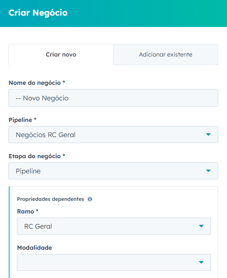
📌 Tipo de Cotação
Prospecção
Novo seguro na visão FF.
Renovação
Quando houver apólice vigente na FF para o mesmo risco.
Endosso
Alteração de apólice já emitida
(Ex: aumento de LMG, inclusão de atividade, alteração contratual).
📅 Datas Obrigatórias
Data do Pedido
Inserir data do envio de e-mail do corretor.
Prazo de Entrega
Conforme SLA vigente da área 5 dias uteis
Início da Vigência
Seguro Novo
Projetar 30 dias corridos a partir do recebimento da solicitação.
Vigência informada pelo corretor
Inserir conforme informado.
Se estiver muito distante:
➡️ Definir data estimada próxima ao prazo padrão.
📊 Campos Técnicos Obrigatórios
Preencher conforme questionário:
-
Faturamento anual
-
LMG (Limite Máximo de Garantia)
-
Canal de distribuição (De acordo com a grade da corretora)
- Gerente de contas (De acordo com a grade da corretora)
Pesquisa de grade do corretor:
Dentro do ticket vá em grade comercial e pesquise o nome ou CNPJ da corretora, para o nome precisa ser em letras maiúsculas.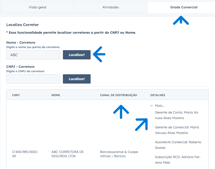
Aqui também consegue localizar o subscritor, ira precisar desta info mais a frente no cadastro.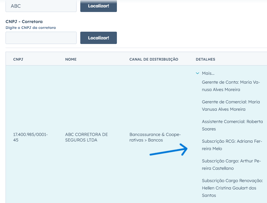
Se houver mais de uma opção de LMG:
➡️ Considerar o maior valor para classificação interna.
Passo a passo no Hub até aqui: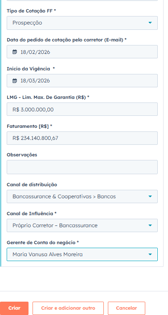
🏢 Informações Operacionais
Nome da Corretora
Verificar corretamente.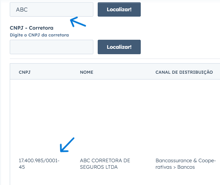
Segurado
Preencher conforme solicitado pelo corretor, caso aja divergência de segurado do anexo para o corpo do e-mail acionar a supervisão para verificar. 
⚠️Não colocar cossegurado neste campo ⚠️
Contato (rótulo interno [Corretora] técnica (Placemente) )
Registrar o E-mail do corretor solicitante (pode haver mais de um dentro da corretora).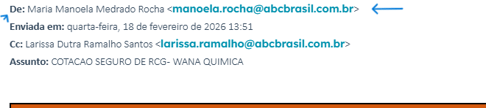
Imagem ilustrativa com os rótulos de associação até aqui: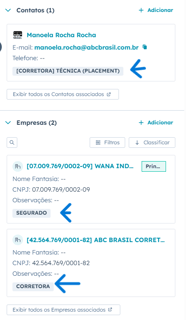
🔄 Ajuste Final – RCG
Após inserir as informações citadas a cima, aguarde alguns segundos, atualize a pagina (F5), irar gerar o nome do negocio.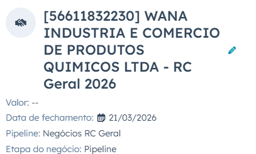
➡️ Ajustar o fluxo do negócio na etapa do negocio para:
Fila de Cotação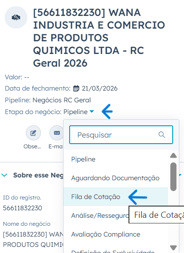
⚠️ Diferente do ramo Property, o RCG não utiliza etapa de Pré-Análise.
Preencher restante dos campos obrigatórios e salvar. 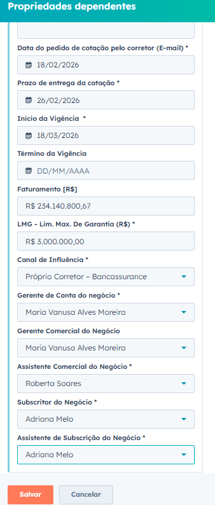
📎 Anexos e Associação de Documentos
📌 Procedimento Obrigatório
Associar todas as informações enviadas pelo corretor ao negócio criado:
-
Questionário de RC
-
Sinistralidade
-
Contratos (quando aplicável)
-
Proposta
-
E-mails relevantes
🔗 Como Associar Corretamente
1️⃣ Copiar o nome do negócio gerado.
2️⃣ Acessar o ticket correspondente.
3️⃣ Ir na opção Associação.
4️⃣ Localizar o negócio pelo nome e realizar a associação.
⚠️ Caso os anexos não sejam associados automaticamente:
➡️ Baixar os documentos
➡️ Anexar manualmente dentro do negócio
É obrigatório garantir que todos os documentos estejam visíveis no negócio.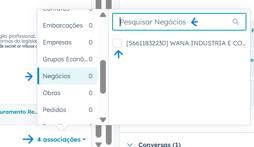
✅ Checklist Final – RCG
✔️ Atividade validada no Guideline
✔️ Faturamento informado
✔️ Sinistralidade conferida
✔️ LMG preenchido
✔️ Tipo de cobertura definido
✔️ Todos os documentos associados corretamente
✔️ Etapa ajustada para Fila de Cotação
Após isto mover o status do ticket para cotação cadastrada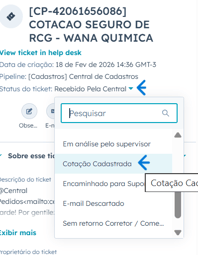
🟥 GUIA 2 – CADASTRO RECUSADO (RAMO RCG)
📌 Quando utilizar esta guia?
A recusa no RCG somente deverá ocorrer nas seguintes situações:
✅ 1. Atividade fora do Guideline
Quando a atividade exercida pelo segurado não estiver dentro do foco de aceitação.
✅ 2. Solicitação formal do Subscritor
Quando houver orientação expressa da Área Técnica para recusar o risco.
🚫 Quando NÃO recusar diretamente
❗ Solicitação do Comercial
Se houver pedido de recusa vindo do Comercial:
➡️ Não recusar imediatamente
➡️ Informar o Supervisor
➡️ Aguardar orientação formal
⚠️ Comerciais não devem mais recusar diretamente sem validação.
⚠️ Nestes casos, NÃO enviar para Fila de Cotação
Se enquadrado em recusa:
➡️ Encerrar corretamente conforme fluxo abaixo.
1️⃣ Alterar Etapa para Recusado
➡️ Passo 1
Ir em Etapa do Negócio
Selecionar:
Recusado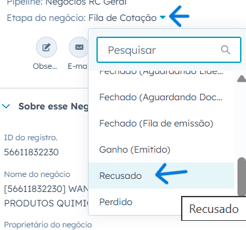
➡️ Passo 2
Preencher os campos obrigatórios:
📍 Origem da Recusa
Selecionar conforme o caso:
🏢 Área Técnica
-
Quando a recusa vier do Subscritor
-
Quando estiver fora do Guideline
-
Quando recusado pela Central de Pedidos por enquadramento técnico
🏬 Área Comercial
-
Apenas quando houver validação do Supervisor
-
Nunca recusar somente por solicitação verbal do comercial
📍 Motivo da Recusa
Selecionar conforme enquadramento no Guideline:
-
Atividade não aceita
-
Política interna
-
Orientação técnica
-
Outros (quando aplicável, com observação detalhada)
📝 Observação Obrigatória no Negócio
Descrever de forma objetiva:
-
Motivo técnico da recusa
Exemplo:
Risco recusado por atividade fora do guideline RCG, conforme orientação da Área Técnica.
✅ Checklist Final – Recusa RCG
✔️ Confirmado que a atividade não é aceita OU houve orientação formal do Subscritor
✔️ Comercial comunicado (se aplicável)
✔️ Etapa alterada para Recusado
✔️ Origem da recusa preenchida corretamente
✔️ Motivo da recusa selecionado
✔️ Observação registrada no negócio
✔️ Negócio NÃO enviado para Fila de Cotação