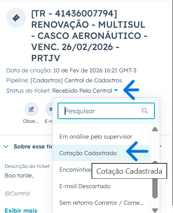
1️⃣ Pesquisa Inicial do Segurado
Antes de qualquer cadastro:
🔎 Pesquisar o nome do segurado ou CNPJ no ramo Aeronáutico
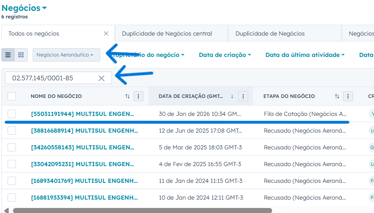
Se não existir cadastro:
➡️ Prosseguir com o novo cadastro.
Se já existir cadastro:
-
Verificar histórico
-
Checar no negócio existente:
-
Pedido em duplicidade - caso seja mesma corretora, prefixo e segurado
-
Recusa anterior
-
Renovação em andamento - verificar no Hub e Join se a demanda se trata de renovação ou prospecção.
-
⚠️ Se já foi recusado anteriormente, verificar a data de criação, motivo de recusa, e data de recusa, caso tenha sido recusado a muito tempo seguir com cadastro, caso seja uma negociação recusada, e após isto seguiu com uma atualização e foi efetuada a cotação, verificar o tempo, se for recente reabrir em fila de repique o negocio existente.
2️⃣ Definição de Exclusividade (Dividida de Corretores)
Ocorre quando duas ou mais corretoras solicitam cotação para o mesmo risco.
➡️ Consultar o procedimento interno de exclusividade antes de seguir com o cadastro.
3️⃣ Pesquisa da Aeronave
A pesquisa deve ser feita pelo prefixo da aeronave (normalmente 5 letras).
📌 Importante:
-
Pesquisar sem hífen
-
Exemplo correto:
PPLKS
⚠️Em caso de dois prefixos de aeronave - ex: N1215V (prefixo estrangeiro) e PP-FTX (prefixo brasileiro). O cadastro deve ser realizado com o prefixo estrangeiro N1215V.
Situação da Aeronave
Já cadastrada:
-
Verificar se não é duplicidade
-
Selecionar a aeronave existente
Não cadastrada:
-
Realizar o cadastro da aeronave
4️⃣ Regra para Frota
‼️ Sempre que o pedido for relacionado a Frota:
➡️ Criar um cadastro para cada aeronave
➡️ Nunca cadastrar frota em um único negócio
Essa regra vale para:
-
Prospecção
-
Renovação
-
Endosso
5️⃣ Estrutura do Cadastro no HubSpot
Nome do Negócio
Adicionar um traço (-) conforme padrão interno.
Pipeline
Negócio Aeronáutico
📌 Nome da Aeronave (Campo Obrigatório)
O nome da aeronave deve ser preenchido com o prefixo, sem hífen.
🔎 Exemplo correto:
PTABC
PRXYZ
⚠️ Não utilizar hífen (ex: PT-ABC ❌)
🚨 Quando o Prefixo Não For Informado
Se o corretor não informar o prefixo da aeronave:
1️⃣ Cadastrar o negócio normalmente
2️⃣ Inserir no campo Nome da Aeronave:
A INFORMAR (NOME DO SEGURADO)
📌 Modelo de preenchimento:
A INFORMAR (PEDRO)
3️⃣ Mover o negócio para etapa Aguardando Documento
4️⃣ Solicitar formalmente ao corretor o prefixo da aeronave
⚠️ Não enviar para cotação sem identificação correta da aeronave.
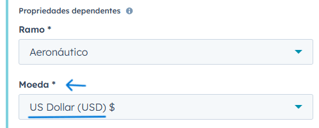
Ramo
Aeronáutico
Abaixo imagem ilustrativa: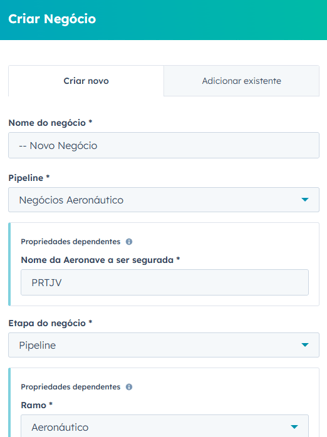
Moeda
Verificar sempre no pedido do corretor:
-
Real (BRL)
-
Dólar (USD)
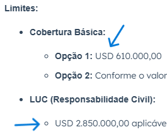
⚠️ Se for em dólar:
-
Inserir o câmbio do dia
-
Informar no campo “Moeda”
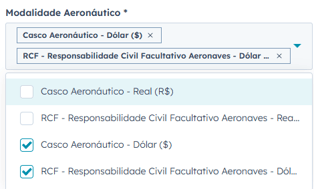
6️⃣ Coberturas - campo Modalidade Aeronáutico
Verificar no questionário se a cobertura desejada é tanto para Casco quanto para RCF (LUC).
Selecione a cobertura de acordo com a moeda informada (R$/$)
✈️ Casco Aeronáutico
Protege a aeronave contra:
-
Danos físicos
-
Avarias acidentais
-
Perda parcial ou total
-
Danos a equipamentos e acessórios
✈️ RCF – Responsabilidade Civil Facultativa Aeronaves
Cobre danos causados a terceiros:
-
Danos materiais
-
Lesões corporais
-
Indenizações judiciais
7️⃣ LMI
Preencher conforme informado no questionário.
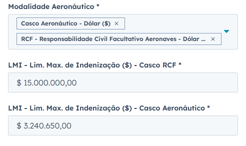
8️⃣ Modalidade
Classificar corretamente a modalidade solicitada.
⚠️ Antes de cadastrar:
Consultar o Guideline de Aceitação.
-
Se aceito → cadastrar normalmente
-
Se não aceito → cadastrar e declinar utilizando resposta padrão
verificar aceitação no guideline, link 👉 Guideline - Aeronáutico
9️⃣ Tipo de Cotação
Prospecção
Novo seguro na visão Fairfax.
Renovação
Quando já existe apólice na FF para o mesmo risco.
Endosso
O endosso é um documento emitido pela seguradora que formaliza qualquer alteração ou atualização em uma apólice de seguro existente, como a inclusão, mudança de endereço (exemplos), ou o encerramento antecipado do contrato através do endosso de cancelamento.
🔟 Datas Importantes
Data do Pedido de Cotação do Corretor
Sempre inserir a data em que o corretor enviou o e-mail.
Início da Vigência
Seguro Novo:
-
Projetar 30 dias corridos a partir do recebimento
Corretor informa a vigência:
- Renovação FairFax pesquisar vigência no Join 👉 Join
-
Inserir a data informada, ela pode vir como vencimento
ex:
-
Se a vigência estiver muito distante:
-
Definir prazo estimado 40 dias antes da vigência para entrega da cotação
-
1️⃣1️⃣ Informações Operacionais
Canal de Influência
Distribuição
Gerente de contas
Usar o e-mail do corretor como base de consulta para o nome da corretora, normalmente os e-mail após o @ possui o nome da corretora. Ex: De: Matheus Salomão Homci <matheus.homci@jgsseguros.com.br> , neste caso a corretora é a JGS
Para preenchimento destas 3 informações, consultar em grade comercial dentro do ticket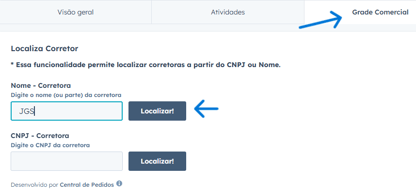
Imagem ilustrativa da etapa de cadastro mencionada a cima: 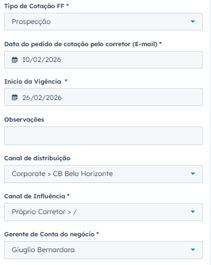
Nome da Corretora
Verificar corretamente.
Segurado
Confirmar informação no questionário/E-mail, caso ocorra divergência entre os dois, acionar a supervisão.
Aeronave (Prefixo )
Para associar a aeronave no Hub, vá no campo aeronave, pesquise pelo prefixo sem hífen, sempre pesquisar se o mesmo já não possui cadastro antes de cadastrar um novo.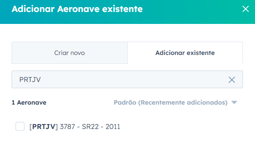
Anexos
Anexar todos os documentos enviados pelo corretor.
Contato
Registrar o nome do corretor solicitante (pode haver mais de um dentro da corretora).
⚠️Todos os dados a cima devem ser rotulados dentro do hub de acordo com sua função dentro do negocio, segurado, corretor, aeronave e contato, para contato sempre utilizar a opção [Corretora] Técnica (Placement)
Segue imagem ilustrativa dos processos mencionados a cima: 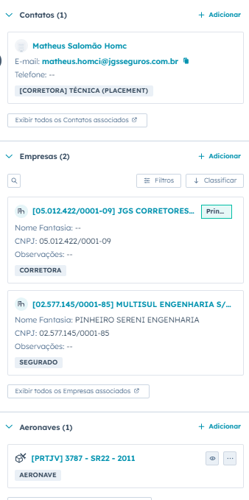
1️⃣2️⃣ Ajuste Final
🟦 GUIA 1 – CADASTRO NORMAL (ENVIO PARA FILA DE COTAÇÃO)
1️⃣Verifique no lado esquerdo da tela se foram gerados:
-
✅ Nome do Negócio
-
✅ Número do Negócio
Exemplo: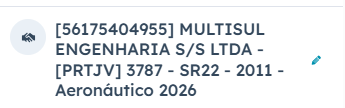
2️⃣ Enviar para Fila de Cotação
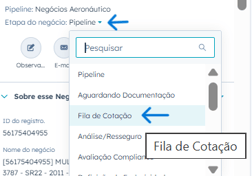
➡️ Passo 1
Ir em Etapa do Negócio
Selecionar:
Fila de Cotação
➡️ Passo 2
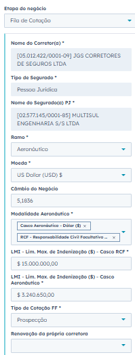
Abrirá uma aba do lado direito da tela.
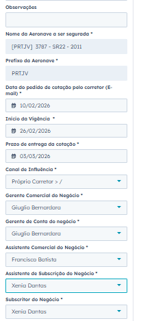
Preencher os campos obrigatórios restantes:
-
Data do pedido
-
Prazo de entrega
-
Início de vigência
-
Tipo de cotação (Prospecção ou Renovação)
-
Moeda e câmbio (se USD)
-
Confirmação de subscritor conforme grade
Salvar alterações.
🟥 GUIA 2 – CADASTRO RECUSADO (RAMO AERONÁUTICO)
📌 Quando utilizar esta guia?
-
Quando o risco for recusado pelo subscritor
EX: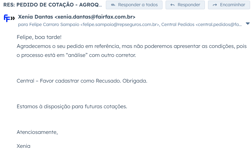
-
Quando estiver fora do Guideline
LINK: Guideline - Aeronáutico -
Quando houver orientação formal de recusa
⚠️ Nestes casos, não enviar para Fila de Cotação
1️⃣ Alterar Etapa para Recusado
➡️ Passo 1
Ir em Etapa do Negócio
Selecionar:
Recusado
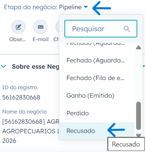
➡️ Passo 2
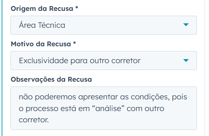
Preencher os campos obrigatórios:
Origem da Recusa
-
Área Técnica
-
Quando a recusa vier do subscritor
-
Ou recusado pela central de pedidos
-
-
Área Comercial
-
Quando recusado pelo comercial
-
-
⚠️ Comunicar supervisor (comerciais não devem mais recusar diretamente)
-
Motivo da Recusa
Selecionar conforme enquadramento do Guideline.
-
-
1️⃣3️⃣ Subscritor Responsável (Conforme Grade)
| Tipo de Negócio | Subscritor |
|---|---|
| Seguro Novo | Xenia |
| Renovação FF | Fabiana Euzebio |
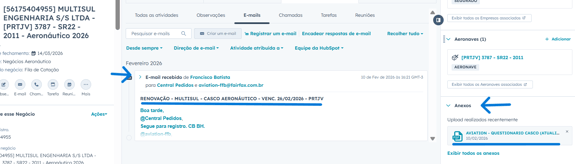
Associação de e-mails e anexos :
Passo 1 - Copie o numero do negocio gerado
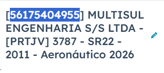
Passo 2 - Vá no ticket em e-mail, clique em associações, depois selecione negócios, cole o número em pesquisar, e o selecione.
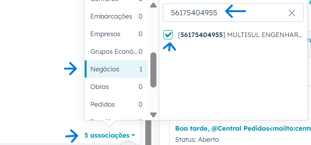
Passo 3 - Após as associações efetuadas, vá no negocio, atualize a pagina e confira se foi associado corretamente o E-mail e os anexos.
⚠️Checklist Rápido para Novos Colaboradores⚠️
✔️ Pesquisei o segurado?
✔️ Pesquisei pelo prefixo sem hífen?
✔️ Verifiquei duplicidade?
✔️ Frota cadastrada individualmente?
✔️ Moeda e câmbio preenchidos corretamente?
✔️ Anexos incluídos?
✔️ Data do pedido registrada?
✔️ Enviado para fila correta?
✔️E-mail associado?
Após checklist efetuado, mover o Status do Ticket para cotação cadastrada: